Terminal GT8 Creator
下载或升级软件前,请务必仔细阅读以下信息。
限制事项
Terminal GT8 Creator 是GT8系列的画面制作和设置工具。
系统要求
请确认安装本软件的计算机是否满足以下的最低配置要求。
| OS | Windows®10 / Windows®11 |
|---|---|
| 硬盘容量 | 1200MB以上 |
| 推荐内存 | 1GB RAM以上 |
| 推荐显示器分辩率 | 1024×768以上 |
关于计算机配置
以上为使用时的最低配置。请尽可能使用比推荐配置更好的计算机。
软件使用许可协议
使用本软件的条件是您同意本软件许可协议的内容。
请仔细检查安装程序中包含的软件许可协议的内容,只有在您同意的情况下才能安装。
安装方法
1.点击下载链接,指定保存路径。
指定保存的位置,点击[保存]按钮。
开始下载文件。
 |
标题 | 语言 | 版本 | 文件大小 | 更新日期 |
|---|---|---|---|---|---|
| terminal_gt8_creator_1.0.0.0.401106.zip | CN-Simplified | 1.0.0.0 | 242.4MB | 2026年11月4日 |
2.下载完成后,双击该文件开始安装。
3.安装完成后,重启电脑。
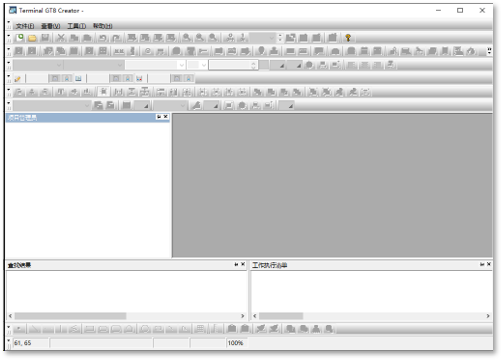
4.启动软件后的画面如下:
5.USB驱动安装
初次使用USB连接GT8与电脑时,须先安装驱动程序。
- 1. 在“此电脑”上点击鼠标右键,然后选择管理。
- 2. 在系统工具下,点击设备管理器。在右边的页面中会列出安装在计算机所有装置。
- 3. 展开其它装置,找到“未知设备”(先用USB线连接PC与GT8)。
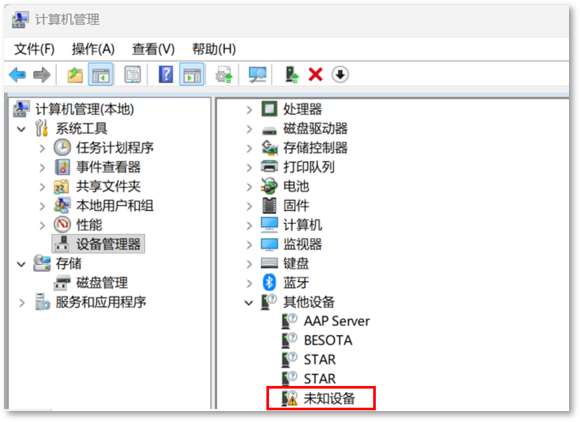
- 4. 在“未知设备”上点击鼠标右键,并选择“更新驱动程序”。
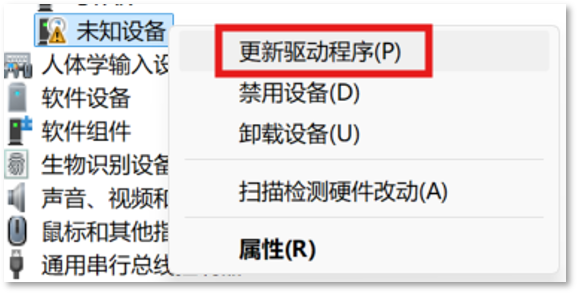
- 5. 选择“手动查找并安装驱动程序”,驱动程序的默认路径:
C:\Program Files (x86)\Panasonic Industry\Terminal\Terminal GT8 Creator\Usb - 6. 驱动安装成功后,如下图所示,显示为“Terminal GT8 USB”
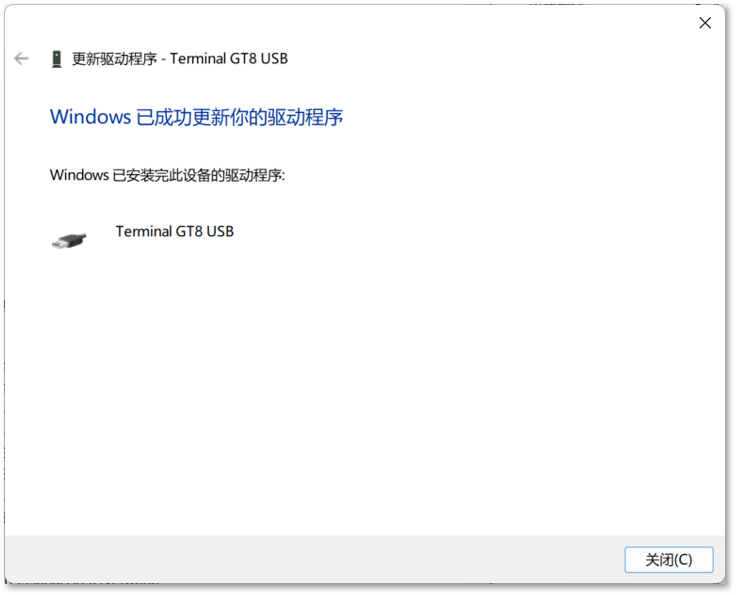
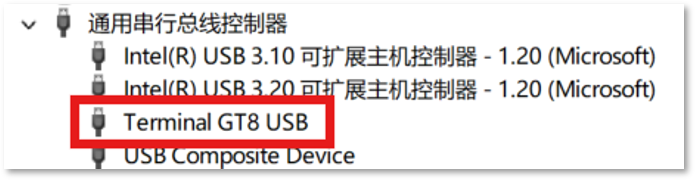
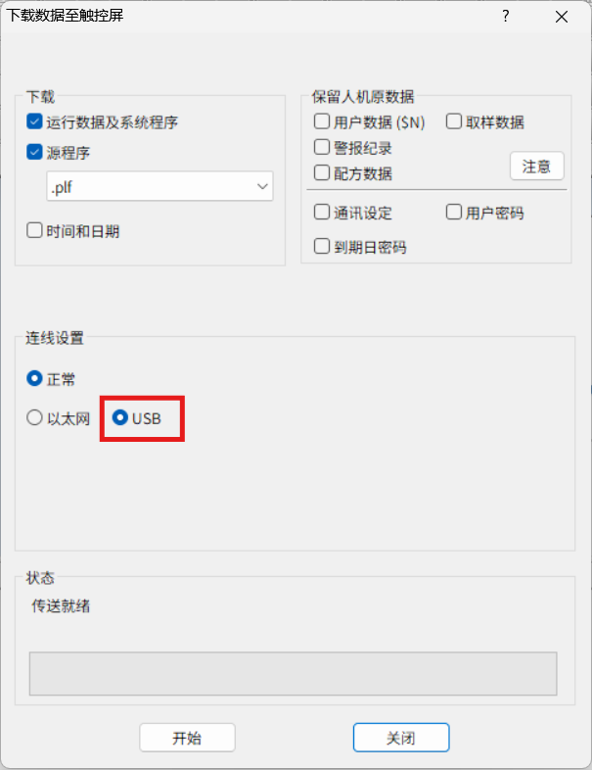
- 7. 连接USB线,下载数据到触控屏时,连接设置会自动选中USB,如下图所示。